数据线、蓝牙、WIFI无线三种连接方式介绍
机器人支持Type-c数据线、蓝牙无线、WIFI无线三种连接方式。连接电脑与机器人时,可以使用以上任何一种连接方式。
通信速度上,三种连接从快到慢依次为:WIFI无线(最快)-USB数据线(较快)-蓝牙无线(较慢)
通信稳定性角度,三种连接方式依次为:USB数据线(最稳定)-WIFI无线(与您的家庭无线信号强度有关)-蓝牙无线(较稳定)
在实际使用过程中,建议您优先选择WIFI无线方式,如果家庭WIFI无线信号较差,可以使用USB数据线方式。
USB数据线连接方式
USB数据线是画蛋机器人默认的连接方式,数据线类型为Type-c,与我们安卓手机常用的数据线一致,该数据线在机器人的配件包中。
① 使用数据线连接机器人右侧面板的Type-C口和电脑的USB口,首次接线后,电脑可能会提示发现新设备并尝试自动 安装设备驱动程序。如电脑提示无法安装设备驱动程序,您也可以点击这里下载驱动程序手工安装。
② 从本站下载最新版的画蛋机器人软件,解压缩后双击运行里面的“EggRobotV3.exe”,然后从顶部菜单选择“机器人-USB数据线连接” ,这是您会看到一个类似“USB串口(COMXX)”的选项,其中XX为数字,不同电脑的数字可能显示不同,选择菜单进行连接即可。
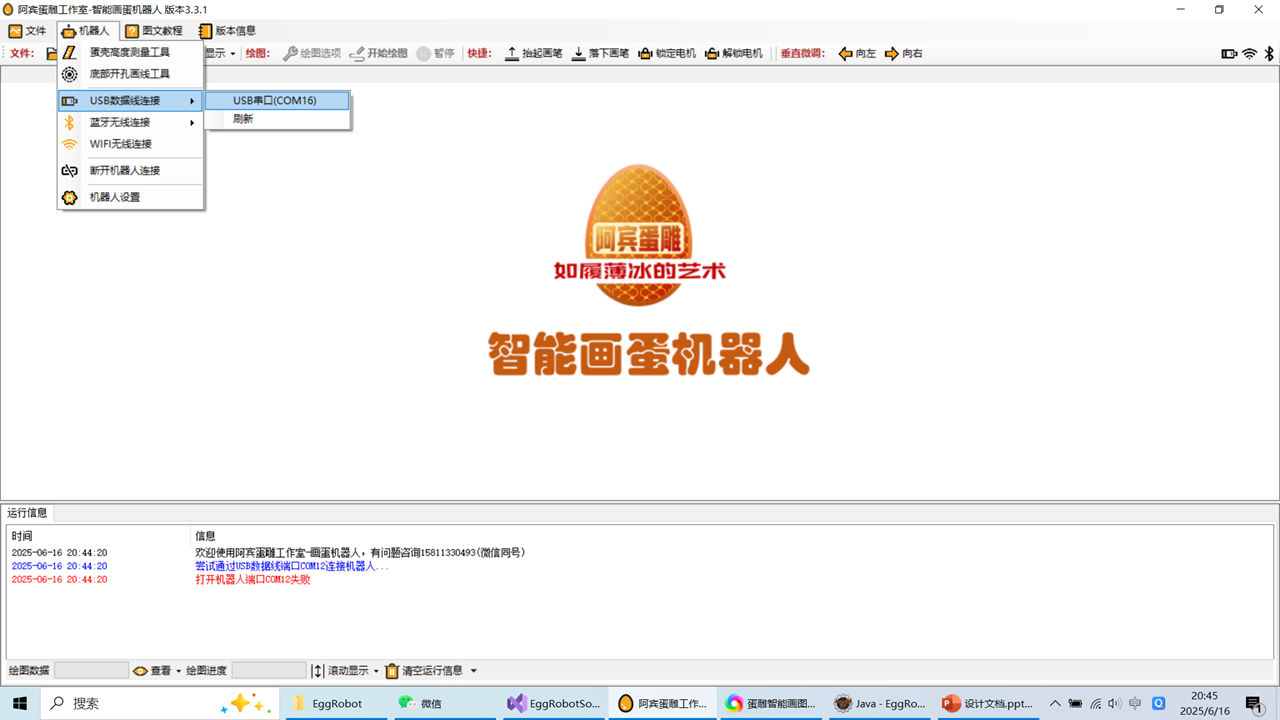
③ 连接成功后,软件下面的运行信息中会有相关提示。

使用您的家庭WIFI无线连接机器人
在WIFI无线连接之前,由于机器人并不知道您家庭的WIFI无线名称和密码信息,因此需要为机器人首先配置您的WIFI无线接入信息。 为了能够将您家庭的WIFI无线接入信息配置到机器人,因此进行无线连接设置前,您需要已经使用USB数据线或蓝牙其中一种方式连接 到机器人。设置机器人WIFI无线接入的方式如下:
① 选择菜单“机器人-机器人设置”,在机器人设置窗口,选择“WIFI无线连接设置”的选项卡,根据提示输入您家庭的WIFI名称和密码。 然后点击“将WIFI接入信息发送给机器人”按钮。
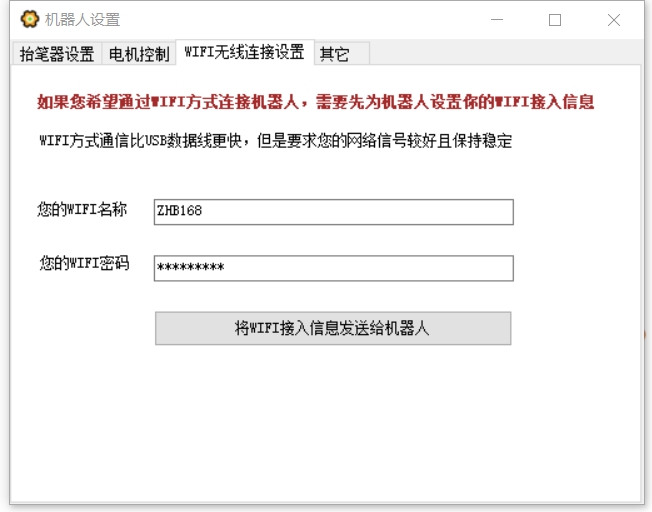
② WIFI接入信息发送给机器人后,机器人将自动尝试连接到您的家庭WIFI,如果连接成功,将会出现类似以下提示,并将自动切换到 WIFI无线连接方式。
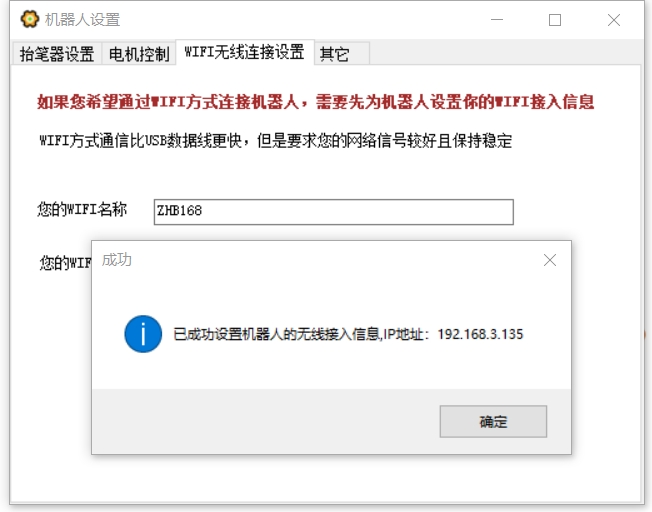
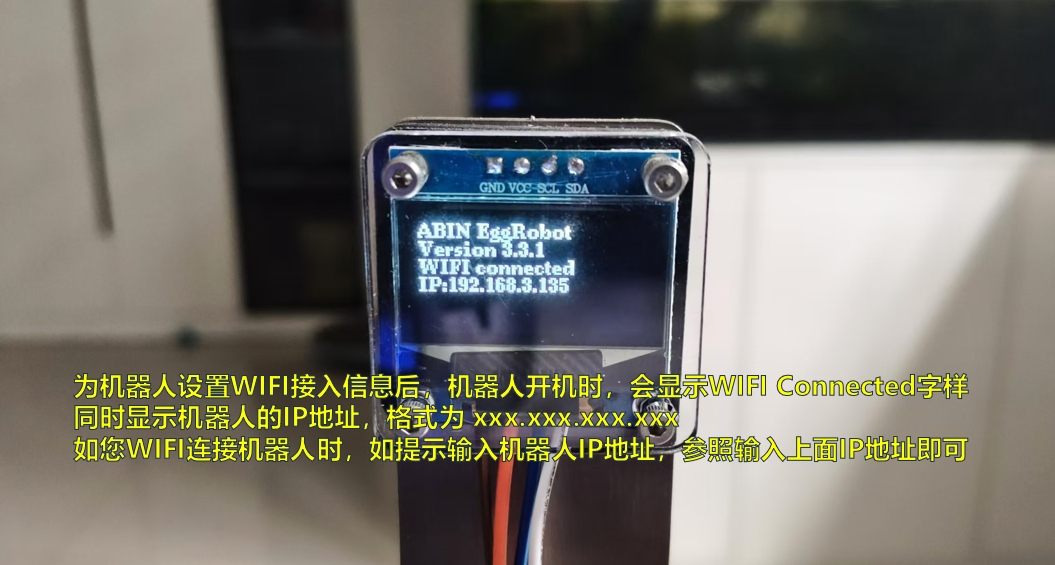
③ 配置成功后,机器人每次开机后,都会自动连接到您的家庭WIFI,并在屏幕上显示机器人的IP地址。
使用蓝牙无线方式连接到机器人
使用蓝牙连接机器人,确保您的电脑支持蓝牙,并按照以下步骤连接。
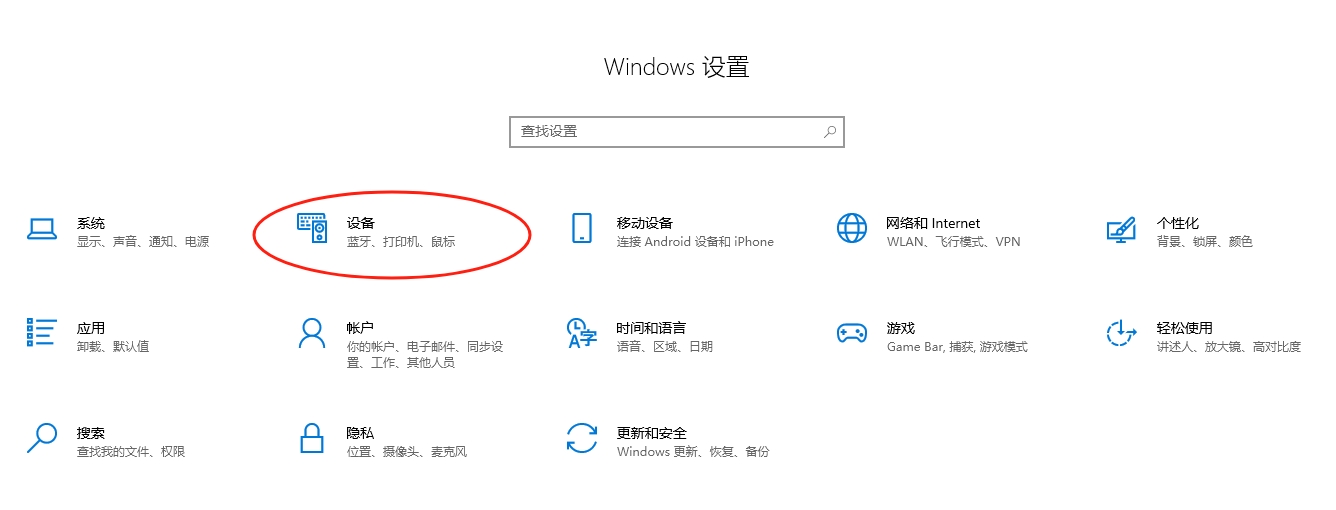
① 按win+i键,打开Windows设置窗口。然后选择“设备(蓝牙、打印机、鼠标)”,如下图
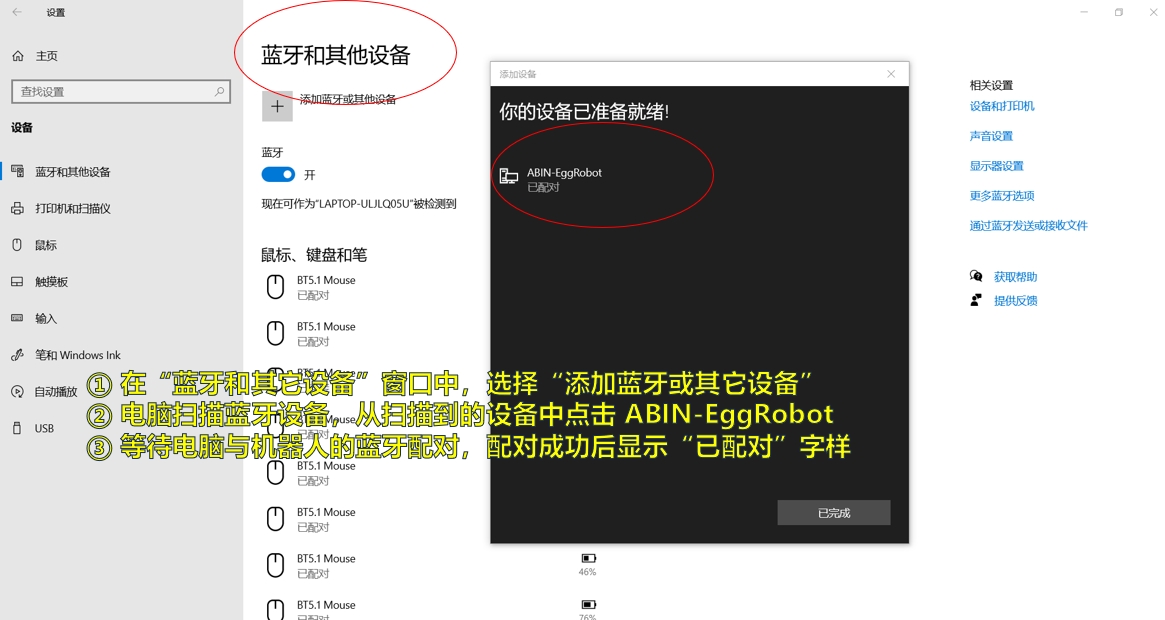
② 在“蓝牙和其它设备”窗口中,选择“添加蓝牙或其它设备”,继续在“添加设备”窗口中,选择“蓝牙”。这时电脑会对附近的 蓝牙设备进行扫描,在需要连接的设备中,选择“ABIN-EggRobot”进行连接,连接成功后会显示设备已经准就绪。这时您就可以通过 画蛋机软件选择蓝牙方式与机器人进行连接了。
③ 打开画蛋机器人软件,从开始菜单选择“机器人-》蓝牙无线连接”,这是您会看到一个或多个类似“蓝牙链接上的标准串行 (COMX)”的选项,然后选择其中一个选项进行连接。如果有多个选项,您可以依次尝试,直到软件提示连接成功即可。